Conheça todos os recursos do AlDente

O AlDente dá a você controle total sobre o carregamento do seu MacBook. Do limite de carga à proteção avançada da bateria, conheça os recursos que mantêm sua bateria saudável por muito mais tempo.

Confira nosso changelog e as versões mais recentes no GitHub.

Ir para um recurso

Apps que usam muita energia

Pro

O AlDente Pro mostra quais apps estão usando muita energia no momento, para você ver rapidamente o que está gastando a sua bateria. A lista aparece no painel de controle do AlDente e como widget no popover do AlDente. Passe o ponteiro sobre um app e clique em “Encerrar” para fechá-lo na hora.

Widget “Alto consumo de energia” no popover do AlDente com o botão Encerrar ao lado de um app

Você pode ajustar a lista em Configurações → Cuidados com a bateria → Uso de energia:

  • Mostrar apps acima de: “Baixo consumo” mostra mais apps, inclusive os que gastam pouca energia. “Consumo médio (padrão do macOS)” corresponde de perto ao impacto energético que o macOS informa. “Alto consumo” mostra apenas os apps que mais gastam energia, como programas de edição de vídeo, ferramentas de modelagem 3D e jogos pesados.
  • Incluir processos em segundo plano: lista também processos em segundo plano e serviços do sistema, não só apps. Eles costumam ter nomes técnicos como “mediaanalysisd” e normalmente não podem ser encerrados com segurança, por isso essa opção vem desativada.
Configurações do AlDente → Cuidados com a bateria → Uso de energia, com o Modo Pouca Energia e as opções de apps que usam muita energia

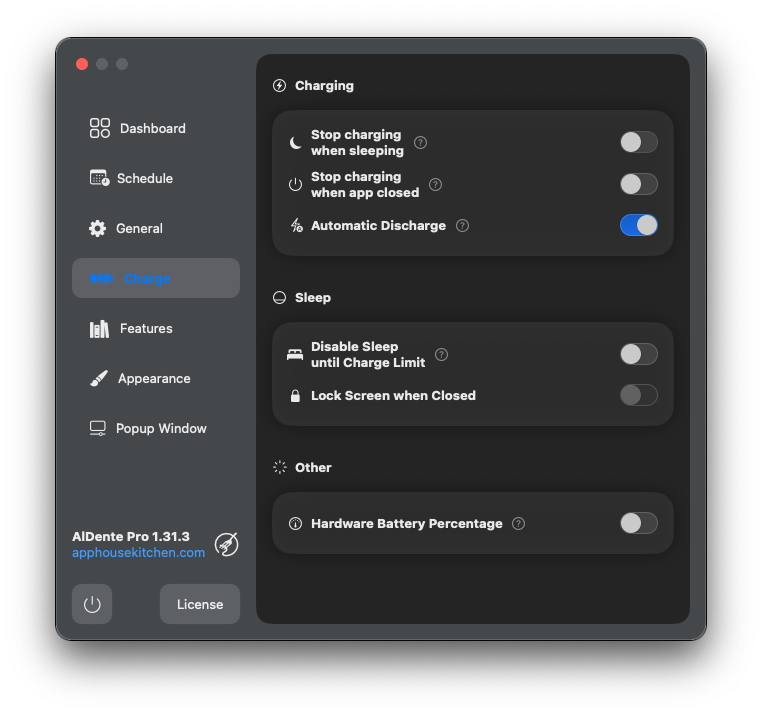
Descarga Automática

Pro

A Descarga Automática leva a Descarga um passo além: sempre que o limite de carga estiver abaixo da porcentagem atual da bateria, o AlDente descarrega o seu MacBook automaticamente, mesmo com ele conectado à tomada. Você não precisa mais iniciar a Descarga manualmente, por isso o botão Descarga fica oculto enquanto este recurso está ativado. A Descarga Automática é pausada durante o Modo de Calibração. Para interromper uma descarga, aumente o limite de carga até a porcentagem atual da bateria ou acima dela.

Captura de tela

Como ativar a Descarga Automática?

Para ativar a Descarga Automática no AlDente Pro, siga estes passos:

  1. Abra as configurações do AlDente.
  2. Acesse Cuidados com a bateria → Controle de carga.
  3. Ative “Descarga Automática”.

Pronto. A Descarga Automática agora está ativada.

Exemplo

Seu MacBook está conectado à tomada com 92%, e a Descarga Automática está ativada. Você reduz o limite de carga para 80%. O AlDente descarrega o MacBook até 80%, depois pausa o carregamento e mantém a bateria nesse nível.

Modo de Calibração

Pro

A bateria do seu MacBook tem um trabalho difícil: precisa alimentar todo o sistema quando você está fora de casa, armazenar energia de forma eficiente quando o Mac está conectado à tomada e até ajudar o adaptador de alimentação quando a demanda do sistema dispara. Com o tempo, o sistema de gerenciamento da bateria pode perder a noção dos verdadeiros limites máximo e mínimo da célula, o que leva à chamada “descalibração da bateria”. Os sintomas mais comuns são:

  • Desligamentos repentinos com cerca de 50% de carga (ou mais)

  • Mudanças bruscas na capacidade informada

  • Porcentagem da bateria caindo muito rápido

Isso costuma acontecer quando a bateria fica muito tempo com carga média ou baixa sem passar por um ciclo completo de carga e descarga. Fique tranquilo: essas quedas na capacidade informada não são permanentes. Depois de concluir um ciclo de calibração, a leitura da capacidade volta ao nível real.

Por que recalibrar a bateria?

A recalibração alinha novamente as estimativas do sistema de gerenciamento com a capacidade real da bateria. O procedimento padrão é:

  1. Descarregar a bateria até quase 0%.

  2. Carregar totalmente até 100%.

  3. Deixar em 100% por 1–2 horas.

Se a descalibração for grande, repita o ciclo algumas vezes. Mesmo que sua bateria pareça saudável, fazer esse ciclo cerca de uma vez por mês, ou a cada duas semanas se a bateria costuma ficar em torno de 50%, evita desvios e mantém as leituras de carga precisas.

Como funciona o Modo de Calibração do AlDente Pro

Com o AlDente Pro, recalibrar fica fácil, com um só clique:

  1. Abra o painel de controle do AlDente e clique em Iniciar Calibração (também disponível em Configurações → Cuidados com a bateria → Controle de carga).
  2. Ciclo automático

    • Carga: carrega do nível atual até a bateria ficar cheia.
    • Descarga: reduz a carga para 10%, mesmo que o MacBook continue conectado à tomada.
    • Carga: recarrega de 10% até a bateria ficar cheia.
    • Restauração: descarrega de volta até o limite de carga definido (por exemplo, 80%).

Uma fase de carga só termina quando a bateria está realmente cheia: ela mostra 100% e não absorve mais potência de carga. Isso substitui a espera fixa de uma hora em 100% das versões anteriores, por isso a calibração costuma terminar mais rápido.

Para acelerar o ciclo, o AlDente Pro pausa a Proteção contra o calor durante o Modo de Calibração. Isso é seguro, porque você só usa esse modo de vez em quando.

Com que frequência você deve calibrar?

A calibração é mais útil se você raramente usa o MacBook na bateria ou o mantém conectado à tomada a maior parte do tempo. Use o Modo de Calibração cerca de uma vez por mês. Se a bateria costuma ficar em torno de 50%, use a cada duas semanas.

Quando o macOS calibra a bateria por conta própria

Às vezes o macOS carrega a bateria até 100% por conta própria para calibrá-la, mesmo que você tenha definido um limite de carga. O AlDente não consegue interromper esse processo. Nesse caso, o AlDente mostra o aviso “O macOS está forçando uma calibração da bateria”, e o limite de carga e “Parar calibração” ficam bloqueados até o macOS terminar de carregar.

No AlDente Pro, você escolhe o que acontece depois em Configurações → Cuidados com a bateria → Controle de carga → “Após a calibração do macOS”:

  • Descarregar até o limite de carga (o padrão): o AlDente leva a bateria direto de volta ao seu limite de carga.
  • Continuar a calibração do AlDente: o AlDente aproveita a carga completa para seguir com as três últimas etapas do Modo de Calibração.
Modo de Calibração em Configurações → Controle de carga do AlDente com as quatro etapas e a opção “Após a calibração do macOS”

Essa opção está disponível em MacBooks com Apple silicon e macOS 26.4 ou posterior. Se o AlDente não continuar depois que o macOS terminar, desconecte o carregador e conecte-o de novo. Saiba mais no nosso artigo MacBook carrega até 100% mesmo com limite de carga?

Exemplo passo a passo

Imagine que você usou o MacBook conectado à tomada por um tempo e o limite de carga está em 80%. Para recalibrar:

  1. Abra o painel de controle do AlDente e clique em Iniciar Calibração.
  2. A bateria carrega até ficar cheia.
  3. Em seguida, o AlDente Pro descarrega a bateria até 10% (a duração depende do uso atual).

  4. Ao chegar a 10%, ela carrega de novo até ficar cheia.
  5. Depois, ela descarrega automaticamente até o seu limite de 80%.

Pronto: sua bateria está totalmente recalibrada e informando os valores corretos!

Calibração automática agendada

Deixe o AlDente Pro executar o Modo de Calibração de acordo com um cronograma, para que as leituras da bateria continuem precisas sem que você precise se lembrar disso.

Como funciona

  1. Abra Configurações → Automações → Cronograma.
  2. Clique em + para adicionar uma tarefa ou escolha o modelo “Calibração mensal”

    • Ação: selecione Iniciar modo de calibração

    • Repetir: escolha um intervalo, por exemplo Mensalmente

    • Horário de início: escolha um horário conveniente (por exemplo, 9h)

  3. Ativar: ative a tarefa no canto superior direito

Pronto: o AlDente Pro vai executar o Modo de Calibração automaticamente no cronograma escolhido.

Limite de carga

Grátis

Com o Limite de carga, você escolhe o nível de carga que o seu MacBook mantém enquanto está conectado à tomada. Arraste o controle deslizante ou clique na porcentagem abaixo dele e digite um valor. Se a bateria estiver abaixo do limite, o MacBook carrega até alcançá-lo. Quando chega lá, o carregamento é pausado e o MacBook passa a funcionar com a energia do adaptador de alimentação. Se a bateria já estiver acima do limite, o carregamento é pausado no nível atual. Para baixar até o limite, use a Descarga.

Qual limite de carga é melhor para a vida útil da bateria?

Os estudos chegam a conclusões diferentes, em parte porque as baterias de íon-lítio variam e a Apple melhora as baterias a cada geração de MacBook. Como regra geral, 50% é muito suave para a bateria, e 80% também é um nível muito bom para a longevidade. Um limite entre 50% e 80% é uma boa escolha.

Exemplo 1

Seu MacBook está com 80%, conectado à tomada e carregando. Você define o limite de carga em 50%. O carregamento para na hora, e o MacBook continua com 80%.

Exemplo 2

Seu MacBook está com 17%, conectado à tomada e carregando. Você digita 60% no campo de porcentagem. O MacBook continua carregando até chegar a 60%; depois, o carregamento é pausado e a bateria fica nesse nível.

Controle do LED MagSafe

Pro

O Controle do LED MagSafe usa o LED MagSafe do seu MacBook para mostrar o estado do carregamento. Em geral, verde significa que o limite de carga foi atingido, e laranja significa que o MacBook está carregando ou descarregando em direção a ele. O comportamento exato depende do modelo do seu MacBook, das suas configurações e dos recursos do AlDente que estão ativos. Nos MacBooks com MagSafe 3, você também pode escolher entre uma luz laranja fixa ou piscando durante a descarga.

Comportamento nos MacBooks com MagSafe 3

Para ativar, acesse Configurações → Aparência → Outros → LED MagSafe e ative “Indicar limite de carga”. O LED MagSafe fica verde quando o limite de carga é atingido e laranja enquanto o MacBook carrega ou descarrega em direção a ele. Se você preferir que o LED pisque em laranja durante a descarga, ative “Piscar em laranja durante a descarga”. Se o LED for muito forte ou incomodar, defina “Configuração do LED” como “Sempre desligado” ou “Desligado durante o repouso”. Dependendo das suas configurações de carga, podem ocorrer alguns casos especiais. A lista abaixo explica como o LED se comporta na maioria deles.

  • Limite de carga atingido ou ultrapassado: verde
  • Carregamento pausado pelo Modo de Navegação: verde
  • Carregamento pausado por “Parar carregamento quando em repouso” antes do limite de carga: laranja
  • Carregamento pausado por “Parar carregamento quando o app for fechado” antes do limite de carga: laranja
  • Carregamento pausado pela Proteção contra o calor: laranja
  • Completar: verde ao atingir 100%.
  • Modo de Calibração: o LED volta a ficar verde quando o Modo de Calibração termina e o limite de carga é atingido.

Modelos de MacBook compatíveis com MagSafe 3

  • MacBook Pro (16 polegadas, M5 Pro/Max, 2026)
  • MacBook Pro (14 polegadas, M5 Pro/Max, 2026)
  • MacBook Pro (14 polegadas, M5, 2025)
  • MacBook Pro (16 polegadas, M4 Pro/Max, 2024)
  • MacBook Pro (14 polegadas, M4/Pro/Max, 2024)
  • MacBook Pro (16 polegadas, M3 Pro/Max, 2023)
  • MacBook Pro (14 polegadas, M3/Pro/Max, 2023)
  • MacBook Pro (16 polegadas, M2 Pro/Max, 2023)
  • MacBook Pro (14 polegadas, M2 Pro/Max, 2023)
  • MacBook Pro (16 polegadas, M1 Pro/Max, 2021)
  • MacBook Pro (14 polegadas, M1 Pro/Max, 2021)
  • MacBook Air (15 polegadas, M5, 2026)
  • MacBook Air (13 polegadas, M5, 2026)
  • MacBook Air (15 polegadas, M4, 2025)
  • MacBook Air (13 polegadas, M4, 2025)
  • MacBook Air (15 polegadas, M3, 2024)
  • MacBook Air (13 polegadas, M3, 2024)
  • MacBook Air (15 polegadas, M2, 2023)
  • MacBook Air (M2, 2022)

Comportamento nos MacBooks com MagSafe 2

Para ativar, acesse Configurações → Aparência → Outros → LED MagSafe e ative “Indicar limite de carga”. O LED MagSafe fica verde quando o limite de carga é atingido, laranja enquanto o MacBook carrega em direção a ele e alterna entre laranja e verde durante a descarga. Dependendo das suas configurações de carga, podem ocorrer alguns casos especiais. A lista abaixo explica como o LED se comporta na maioria deles.

  • Limite de carga atingido ou ultrapassado: verde
  • Carregamento pausado pelo Modo de Navegação: verde
  • Carregamento pausado pela Proteção contra o calor: laranja
  • Completar: verde ao atingir 100%
  • Modo de Calibração: o LED volta a ficar verde quando o Modo de Calibração termina e o limite de carga é atingido.

Modelos de MacBook compatíveis com MagSafe 2

  • MacBook Air (13 polegadas, 2017)
  • MacBook Air (13 polegadas, início de 2015)
  • MacBook Air (11 polegadas, início de 2015)
  • MacBook Air (13 polegadas, início de 2014)
  • MacBook Air (11 polegadas, início de 2014)
  • MacBook Air (13 polegadas, meados de 2013)
  • MacBook Air (11 polegadas, meados de 2013)
  • MacBook Pro (Retina, 15 polegadas, meados de 2015)
  • MacBook Pro (Retina, 13 polegadas, início de 2015)
  • MacBook Pro (Retina, 15 polegadas, meados de 2014)
  • MacBook Pro (Retina, 13 polegadas, meados de 2014)
  • MacBook Pro (Retina, 15 polegadas, final de 2013)
  • MacBook Pro (Retina, 13 polegadas, final de 2013)

Desativar o repouso até o limite de carga

Pro

Enquanto o seu MacBook está em repouso, apps como o AlDente não podem ser executados e, portanto, não conseguem controlar o carregamento. Um MacBook em repouso carregaria até 100% ou, com “Parar carregamento quando em repouso”, ficaria no nível atual. “Desativar o repouso até o limite de carga” mantém o seu MacBook ativo até ele atingir o limite de carga e só então permite que entre em repouso. Você encontra essa opção em Configurações → Cuidados com a bateria → Comportamento em repouso.

Opções avançadas

Em Configurações → Cuidados com a bateria → Comportamento em repouso → “Mostrar configurações avançadas”, você encontra mais opções para os momentos em que o AlDente mantém o seu MacBook acordado, por exemplo com “Desativar o repouso até o limite de carga”, durante o Modo de Calibração ou com o Controle do repouso:

  • Permitir repouso da tela e protetor de tela: com “Igual ao macOS” (o padrão), a tela se desliga e o protetor de tela é iniciado conforme os ajustes do macOS, enquanto o sistema fica acordado. Com “Nunca”, a tela fica ligada e o protetor de tela não é iniciado.
  • Silenciar com a tela desligada e o repouso desativado: silencia o volume do sistema quando a tela se desliga enquanto o AlDente mantém o seu Mac acordado, para você não ouvir sons inesperados. Desativada por padrão.
  • Bloquear a tela ao fechar a tampa com o repouso desativado: bloqueia o seu Mac quando você fecha a tampa enquanto ele está conectado à energia, o AlDente desativou o repouso e nenhuma tela externa está conectada. Desativada por padrão.

Exemplo 1

Seu MacBook está conectado à tomada e carregando, a bateria está com 65% e o limite de carga está em 80%. “Desativar o repouso até o limite de carga” está ativado e você fecha a tampa do MacBook. O AlDente mantém o MacBook carregando até atingir o limite de 80%. Quando o limite é atingido, o AlDente permite o repouso novamente, e o MacBook entra em repouso depois do tempo definido nos ajustes do macOS. Quando você abrir a tampa e voltar a usar o MacBook mais tarde, a bateria estará com 80%.

Exemplo 2

Seu MacBook está conectado à tomada e carregando, a bateria está com 32% e o limite de carga está em 80%. “Desativar o repouso até o limite de carga” está ativado e você fecha a tampa do MacBook. Alguns minutos depois, você precisa sair e desconecta o MacBook antes de ele atingir o limite. O AlDente percebe que o MacBook foi desconectado e permite o repouso novamente. Quando você voltar a usar o MacBook, o nível de carga estará exatamente onde estava no momento em que foi desconectado.

Pergunta 1: a tela é desligada enquanto o MacBook está fechado, mas não em repouso por causa do AlDente?
Sim. A tela é desligada enquanto o repouso está desativado e a tampa está fechada.

Pergunta 2: o que acontece se eu desconectar o MacBook enquanto o AlDente está com o repouso desativado?
O AlDente percebe que o MacBook não está mais conectado à tomada e permite o repouso novamente. Pode levar um pouco até o MacBook realmente entrar em repouso, dependendo dos seus ajustes do macOS.

Descarga

Grátis

O recurso Descarga ajuda a otimizar a saúde da bateria do seu MacBook, permitindo que ela descarregue até um nível de carga mais baixo e saudável mesmo com o Mac conectado à tomada. Funciona assim: você define um limite de carga abaixo do nível atual e ativa a Descarga. O AlDente simula a desconexão do MacBook, e a bateria descarrega até atingir o limite escolhido. Quando o nível desejado é alcançado, o AlDente reconecta o carregamento interno, e o MacBook passa a usar apenas a energia do carregador. A Descarga é desativada automaticamente quando o processo termina.

Quando usar a Descarga

Ative a Descarga sempre que o nível atual da bateria do seu MacBook estiver acima do limite de carga definido no AlDente.

Por que o repouso é desativado no modo de tampa fechada

Se você usa o modo de tampa fechada (monitor externo conectado e tampa do MacBook fechada), o AlDente desativa o repouso para garantir que a Descarga funcione corretamente. Isso se deve a limitações técnicas dos MacBooks.

Exemplo da Descarga em ação:

  1. Seu MacBook está com 90% de carga e conectado à tomada.
  2. Você abre o AlDente e define o limite de carga em 80%.
  3. Com o limite definido, o carregamento para, mas a bateria continua com 90%.
  4. Depois que você ativa a Descarga, o AlDente desconecta o carregador internamente, e a bateria começa a descarregar.
  5. A descarga continua até a bateria chegar ao limite de 80%. Nesse momento, o AlDente reconecta o carregamento interno, e o MacBook passa a usar apenas a energia do carregador.

Manter a bateria em um nível mais baixo com a Descarga pode ajudar a retardar o envelhecimento da bateria.

Troca Rápida de Usuário

Grátis

O AlDente é compatível com a Troca Rápida de Usuário da Apple (desde a versão 1.15). O recurso vem ativado por padrão, mas alguns passos são necessários para que funcione corretamente.

Como configurar o AlDente para vários usuários:

  1. Instale o AlDente em cada conta: verifique se o AlDente está instalado em todas as contas de usuário que você pretende usar.
  2. Use o AlDente normalmente: use o Limite de carga como de costume.

Observação: depois da troca de usuário, o AlDente pode levar um ou dois minutos para se estabilizar.

Compatibilidade com o AlDente Pro e o Free

As versões AlDente Pro e Free são compatíveis com a Troca Rápida de Usuário e podem ser usadas em contas de usuário diferentes. No entanto, os recursos da versão em uso só ficam ativos na conta de usuário que está conectada. Para evitar breves períodos de carregamento durante a troca de usuário, ative o recurso “Parar carregamento quando o app for fechado” do AlDente Pro.

O que acontece se o AlDente não estiver instalado na outra conta de usuário?

Assim que você sai da conta de usuário em que o AlDente está instalado e o carregamento está pausado, o MacBook começa a carregar até 100%. Porém, se você tem o AlDente Pro e o recurso “Parar carregamento quando o app for fechado” está ativado, o limite de carga continua valendo.

Cenários e comportamento

Cenário 1

Com um limite de carga de 80% definido para o Usuário A e o Usuário B, alternar entre essas contas mantém a carga em 80%.

Cenário 2

Se o Usuário A tem um limite de carga de 80% e o Usuário B de 90%, o MacBook carrega até 90% quando você muda para o Usuário B.

Cenário 3

Se o MacBook do Usuário A está carregando de 70% para 80% e o limite do Usuário B é 70%, o carregamento para quando você muda para o Usuário B.

Por que o MacBook carrega por um instante ao trocar de usuário?

Ao trocar de usuário ou encerrar a sessão, apps de terceiros como o AlDente são fechados, e o limite de carga volta para 100%. Quando você entra em outro usuário, o AlDente é reiniciado e volta a aplicar o limite de carga. Usar o AlDente Pro com “Parar carregamento quando o app for fechado” ativado evita esses breves períodos de carregamento.

Para mais detalhes, veja “Parar carregamento quando o app for fechado” abaixo.

Porcentagem de Bateria de Hardware

Pro

Na verdade, seu MacBook conhece duas porcentagens de bateria: a que o macOS mostra na barra de menus e a que o próprio sistema de gerenciamento da bateria informa, a porcentagem de bateria de hardware. As duas costumam diferir em alguns pontos percentuais, dependendo da idade da bateria e do nível de carga atual. Por exemplo, o macOS pode já mostrar 100% enquanto a bateria informa cerca de 95%.

Com o AlDente Pro, você vê a porcentagem de bateria de hardware ao lado do valor do macOS, na barra de menus e no popover do AlDente.

Como mostrar a porcentagem de bateria de hardware

  • Na barra de menus: abra as Configurações do AlDente → Aparência → Barra de menus. Em “Especificações da bateria”, adicione “Porcentagem de Bateria de Hardware”. O AlDente passa a mostrar o valor, por exemplo “87%”, como um item próprio na barra de menus.
  • No popover: adicione o widget “Especificações” ao popover do AlDente. Você pode escolher quais valores ele mostra editando o widget.

Se o AlDente não conseguir ler o valor no seu Mac, ele mostra --. A porcentagem de bateria de hardware está disponível em todos os MacBooks compatíveis com o AlDente.

Qual porcentagem o AlDente usa nos recursos?

Desde o AlDente Pro 1.39, todos os recursos usam a porcentagem da bateria mostrada pelo macOS: Limite de carga, Modo de Navegação, Completar, Descarga, Proteção contra o calor, Modo de Calibração, cronogramas e Atalhos. Assim, o AlDente fica coerente com o que você vê no macOS. A porcentagem de bateria de hardware é apenas informativa.

A opção antiga de usar a porcentagem de bateria de hardware como referência para todos os recursos foi removida. Se ela estava ativada, o AlDente voltou automaticamente para a porcentagem do macOS quando você atualizou.

Por que existem duas porcentagens de bateria diferentes?

A Apple não explica, mas nosso melhor palpite é a longevidade da bateria e a conveniência. Se o macOS já mostra 100% enquanto o sistema de gerenciamento da bateria informa cerca de 95%, muitas pessoas desconectam o carregador mais cedo, o que é bom para a bateria. Os últimos pontos percentuais também são os que mais demoram para carregar, então isso faz o carregamento parecer mais rápido.

Qual porcentagem é mais precisa?

A porcentagem de bateria de hardware reflete o nível de carga da bateria de forma mais direta. Mas lembre-se de que ela também é uma estimativa do sistema de gerenciamento da bateria, não uma medição exata.

Exemplo

Seu limite de carga está em 80%. O AlDente para de carregar quando o macOS mostra 80%. No mesmo momento, a porcentagem de bateria de hardware pode mostrar cerca de 77%. Os dois valores são normais, e não há nada de errado com a sua bateria.

Proteção contra o calor

Pro

Vários fatores podem desgastar a bateria rapidamente, e temperaturas elevadas estão entre as principais causas. O uso intenso da CPU ou da GPU pode aumentar bastante a temperatura de todo o MacBook, inclusive da bateria. Além disso, carregar ou descarregar rapidamente aumenta o calor gerado pela própria bateria. As condições mais severas surgem quando vários fatores que elevam a temperatura da bateria se somam, por exemplo, uso pesado da CPU combinado com carregamento rápido. Nessas circunstâncias, a temperatura da bateria pode passar de 40 °C rapidamente.

Para resolver isso, criamos o recurso “Proteção contra o calor”. Quando ativado, ele faz o AlDente interromper automaticamente o carregamento se a temperatura da bateria ultrapassar um limite definido, evitando que ela suba ainda mais.

Como configurar a Proteção contra o calor

Para ativar a Proteção contra o calor:

  • Abra as Configurações do AlDente → Cuidados com a bateria → Controle de carga.
  • Ative a Proteção contra o calor.
  • Defina o limite de temperatura no campo “Temp. máx.”.

Qual é o melhor limite de temperatura?

A Apple recomenda não usar o MacBook em ambientes com temperatura acima de 35 °C. Por isso, é aconselhável definir o limite da Proteção contra o calor em 35 °C. Um limite abaixo de 35 °C pode aumentar a proteção. No entanto, isso pode ser pouco prático ou causar problemas de carregamento, dependendo do clima onde você está, de como você usa o MacBook e do seu modelo.

Desativada durante o Modo de Calibração

Para agilizar a calibração, optamos por desativar a Proteção contra o calor durante esse modo. Isso evita atrasos desnecessários e, como você só usa o Modo de Calibração de vez em quando, o efeito negativo é mínimo. Além disso, em teoria, uma calibração sem interrupções gera resultados um pouco melhores.

Entendendo a histerese

Criamos um mecanismo de histerese para evitar que o carregamento seja ligado e desligado com muita frequência e para reduzir um pouco os períodos de carregamento prolongados. Quando a temperatura da bateria atinge o limite definido na Proteção contra o calor, o carregamento é interrompido e começa uma contagem regressiva de cinco minutos. Depois desse intervalo, acontece uma de duas coisas: se a temperatura continuar acima do limite, o carregamento segue pausado e uma nova contagem de cinco minutos começa. Se a temperatura tiver caído abaixo do limite, o carregamento é retomado por pelo menos cinco minutos, mesmo que a temperatura volte a subir acima do limite nesse período. Se, depois desses cinco minutos, a temperatura ainda estiver acima do limite, o carregamento é pausado de novo; caso contrário, continua por pelo menos mais cinco minutos.

Exemplo

Seu MacBook está carregando, a bateria está com 45% e o limite de carga está em 80%. Com a Proteção contra o calor ativada e o limite definido em 35 °C, o recurso fica em espera. A combinação de tarefas pesadas e carregamento faz a temperatura da bateria subir, que agora está em 32 °C. Se a temperatura passar de 35 °C, o AlDente pausa o carregamento na hora, permitindo que a bateria esfrie, dependendo da carga de trabalho do MacBook e de outros fatores. O carregamento é retomado quando a temperatura cai abaixo de 35 °C e já se passaram cinco minutos desde que o limite foi atingido. Ele continua até chegar ao limite de 80% ou até a temperatura voltar a passar de 35 °C.

Ícones de status em tempo real

Pro

Com o estilo de ícone “Estado AlDente” do AlDente Pro, o ícone do AlDente na barra de menus mostra num relance o que o seu MacBook está fazendo agora: carregando, mantendo a carga ou funcionando com a bateria. É o estilo padrão, e você pode mudá-lo a qualquer momento em Configurações → Aparência → Barra de menus → Estilo do ícone principal. A tabela abaixo explica os quatro ícones.

Ícone

Estado

Fonte de energia

Bateria carregando

Bateria descarregando

Conectado e carregando

Adaptador de alimentação

Sim

Não

Conectado e com carregamento pausado

Adaptador de alimentação

Não

Não

Conectado e descarregando

Bateria

Não

Sim

Desconectado e descarregando

Bateria

Não

Sim

Modo Pouca Energia

Pro

O Modo Pouca Energia do macOS reduz o desempenho do sistema e o brilho da tela para economizar energia e aumentar a duração da bateria. Com o AlDente Pro, você controla esse modo em Configurações → Cuidados com a bateria → Uso de energia: “Sempre desativado”, “Sempre ativado”, “Só na bateria” ou “Só no adaptador de alimentação”.

Os modelos de MacBook Pro que também têm o Modo Muita Energia (modelos com chip Max e modelos de 14 e 16 polegadas com M4 Pro ou mais recente) mostram no lugar o ajuste “Modo de energia”. Nele, você escolhe “Automático”, “Pouca Energia” ou “Muita Energia” separadamente para “Na bateria” e “No adaptador de alimentação”.

Widget do modo de energia no popover

Você também pode mudar o modo de energia direto no popover do AlDente. O widget tem dois estilos. Você escolhe um em Configurações → Aparência → Popover → “Abrir no modo de edição”:

  • Completo: sempre visível, com todas as opções e controles do modo de energia.
  • Compacto: só aparece enquanto o Modo Pouca Energia ou o Modo Muita Energia está ativado, então não ocupa espaço no resto do tempo.
Widget completo do Modo Pouca Energia no popover do AlDente
Widget compacto do modo de energia no popover do AlDente: “O Modo Pouca Energia está ativo”

Para alternar o Modo Pouca Energia automaticamente, use as ações do Cronograma “Ativar Modo Pouca Energia” e “Desativar Modo Pouca Energia”, ou as ações do Modo Pouca Energia e do Modo Muita Energia no app Atalhos.

Personalização do popover

Pro

O popover é a pequena janela que se abre quando você clica no ícone do AlDente na barra de menus. Com o AlDente Pro, você decide quais widgets e gráficos ele mostra e em que ordem.

Como editar o popover

Vá em Configurações → Aparência → Popover e clique em “Abrir no modo de edição”. Ou mova o ponteiro até a borda inferior do popover e mantenha pressionado até o modo de edição começar. No modo de edição, você pode:

  • Adicionar: clique em um widget em “Adicionar widgets” ou em um gráfico em “Adicionar gráficos”.
  • Remover: clique no botão de excluir de um widget.
  • Reorganizar: arraste e solte os widgets para colocá-los em uma nova ordem.
  • Escolher os detalhes: selecione quais linhas o widget Especificações mostra.
    Widget Especificações no modo de edição, com caixas para escolher as linhas exibidas

Clique em “OK” quando terminar.

Popover do AlDente no modo de edição, com botões de excluir nos widgets e as seções Adicionar widgets e Adicionar gráficos

Widgets e gráficos disponíveis

O widget do Modo de Calibração aparece automaticamente durante uma calibração, então você não precisa adicioná-lo.

Exemplos de configuração

Estes são os três estilos que o AlDente Pro oferece durante a configuração inicial. Você pode montar qualquer um deles no modo de edição:

  • Minimalista: Status do AlDente, Fluxo de energia e Especificações com o essencial.
  • Com foco na saúde: Status do AlDente, Fluxo de energia, Apps de alto uso, o gráfico Capacidade máxima e Especificações.
  • Usuário avançado: Status do AlDente, Fluxo de energia, Apps de alto uso, Modo de potência, o gráfico Nível da bateria, Especificações e o gráfico Consumo de energia.
Dois popovers do AlDente lado a lado: a configuração Minimalista à esquerda e a de Usuário avançado à direita

Em Configurações → Aparência → Popover, “Mostrar porcentagem” mostra a porcentagem da bateria no popover, e “Mostrar ao iniciar” abre o AlDente automaticamente quando o app é iniciado.

Fluxo de energia

Pro

Veja para onde vai cada watt. O Fluxo de energia mostra a energia do seu MacBook em um diagrama ao vivo: o que chega do adaptador de alimentação, o que entra na bateria ou sai dela e o que o seu MacBook consome. Quanto mais largo o fluxo, mais energia está passando.

Painel de controle do AlDente com a barra de energia (adaptador de alimentação, MacBook, bateria, SoC, outros) e o diagrama do Fluxo de energia aberto durante a carga

Onde encontrar

  • Popover: O Fluxo de energia é um dos widgets padrão do popover (a pequena janela que abre quando você clica no ícone do AlDente). Clique no ícone do MacBook para ver o que está consumindo a energia e clique de novo para ocultar os detalhes. Enquanto eles estão ocultos, um pequeno número no MacBook mostra quantos fluxos existem. Removeu o widget? Adicione-o de novo em Personalização do popover.
  • Painel de controle: A barra no topo mostra todos os valores de relance. Clique na seta para abrir o diagrama completo.
Widget do Fluxo de energia com os detalhes ocultos: adaptador de alimentação para o MacBook, com um número indicando 2 fluxos ocultos
Detalhes ocultos: o número mostra 2 fluxos ocultos.

O que o diagrama mostra

Fluxo de energia no limite de carga: a energia vai do adaptador de alimentação direto para o MacBook

1No limite de carga

A energia vai direto do adaptador de alimentação para o MacBook. A bateria fica de fora e descansa. É para isso que serve o limite de carga.

Fluxo de energia durante a carga: o adaptador de alimentação divide a energia entre a bateria e o MacBook

2Carregando

A energia do adaptador se divide: uma parte alimenta o MacBook e o resto carrega a bateria.

Fluxo de energia durante a descarga: a bateria é a única fonte que alimenta o MacBook

3Na bateria ou em descarga

A bateria é a única fonte, e você vê a rapidez com que ela se esgota. Também funciona com a Descarga.

Fluxo de energia com um adaptador fraco demais: a bateria e o adaptador de alimentação alimentam o MacBook juntos

4Adaptador fraco demais

Um adaptador pequeno, um monitor que fornece pouca energia via USB-C ou uma carga de trabalho pesada: quando o adaptador não dá conta, a bateria cobre o resto. Por isso o nível da bateria pode cair mesmo com o MacBook conectado.

O que está consumindo a energia?

Clique no MacBook para dividir o consumo em:

  • SoC: o chip, com CPU, GPU, Neural Engine e memória
  • Tela: a tela integrada, se o seu Mac informar esse valor
  • USB: a energia que o seu Mac fornece a dispositivos conectados, se o seu Mac informar esse valor
  • Outros: tudo o que não é medido separadamente

Fluxos abaixo de 1 W ficam ocultos para manter o diagrama limpo. Quer saber qual app está por trás de um valor alto de SoC? Veja Apps que usam muita energia.

A divisão do consumo e o novo design exigem o macOS 26 ou posterior. Em versões anteriores do macOS, o Fluxo de energia mostra o adaptador de alimentação, a bateria e o MacBook.

Modo de Navegação

Pro

O Modo de Navegação complementa o Limite de carga. Enquanto o carregamento do MacBook está pausado, ou seja, com o nível de carga exatamente no limite definido, o adaptador de alimentação é usado como principal fonte de energia. Mesmo assim, pequenas descargas da bateria ainda acontecem quando é preciso muita energia por um curto período. Nesses momentos, a bateria do MacBook funciona como reserva. Se o nível de carga cair abaixo do limite por causa dessas pequenas descargas, o AlDente recarrega a bateria até o limite desejado. Outro motivo pelo qual a bateria perde carga é o tempo: uma bateria que passa semanas sem carregar nem descarregar também perde carga aos poucos. Nesse caso, o AlDente também detectaria que o nível de carga caiu abaixo do limite e recarregaria a bateria até o limite escolhido. Além disso, se você desconectar o MacBook por pouco tempo e usar só alguns pontos percentuais, o AlDente vai carregá-lo de novo. Para evitar esses “micro carregamentos” desnecessários, criamos o Modo de Navegação. Com ele, você define um limite inferior a partir do qual a bateria volta a ser carregada até o limite de carga. Dependendo das configurações e do uso, pode levar bastante tempo até esse limite inferior ser alcançado. Então não se preocupe se a porcentagem da bateria não cair mesmo com o Modo de Navegação ativado. A faixa de navegação também é indicada pela linha tracejada no controle deslizante do popover. Além disso, o Modo de Navegação é desativado temporariamente durante o Completar e o Modo de Calibração.

Qual intervalo devo escolher?

Infelizmente, ainda não encontramos estudos científicos sobre esse tema. Por isso, sugerimos uma faixa de 5–10%, dependendo de como você usa o MacBook.

Exemplo 1

O MacBook está com 80% de carga, conectado à tomada, e o carregamento está pausado porque o limite de carga no AlDente Pro está em 80%. O Modo de Navegação está ativado com um intervalo de 5%. O MacBook só volta a carregar quando atingir o limite inferior do intervalo, 75%.

Exemplo 2

O MacBook está com 77% de carga, conectado à tomada e carregando. O AlDente é iniciado, o limite de carga é definido em 80%, o Modo de Navegação é ativado e o intervalo é definido em 10%, o que resulta em uma “faixa de navegação” entre 70% e 80%. O MacBook para de carregar, já que 77% está dentro da faixa de navegação.

Exemplo 3

O MacBook está conectado à tomada e o carregamento está pausado no limite de carga definido de 80%. A faixa do Modo de Navegação está em 10%, ou seja, o carregamento volta a ser acionado em 70%. O MacBook é desconectado e usado por um tempo. Ele é conectado de novo com 74% de bateria. O Modo de Navegação mantém o carregamento pausado, já que o limite inferior de 70% ainda não foi atingido. O MacBook é desconectado mais uma vez e usado na bateria por mais tempo. Assim, a bateria cai para 62% antes de ser conectado de novo. Desta vez, o carregamento começa e continua até atingir o limite superior de 80%.

O Modo de Navegação parece não funcionar no meu MacBook

O Modo de Navegação não foi feito para descarregar a bateria ativamente. Por isso, o MacBook quase não perde energia mesmo no Modo de Navegação, já que o adaptador de alimentação é a principal fonte de energia. Então não se preocupe se a porcentagem da bateria não mudar mesmo com o Modo de Navegação ativado. Ele continua fazendo o trabalho dele.

Por que o Modo de Navegação não faz o nível da bateria oscilar dentro de uma faixa específica?

Ao contrário do que muitos pensam, fazer a bateria passar por ciclos dentro de uma faixa “segura”, como de 30% a 70%, é mais prejudicial à vida útil dela do que mantê-la em um nível estável e ideal, como 80%. Esses ciclos acumulam ciclos de carga mais rapidamente e aceleram o desgaste da bateria em comparação com deixar o MacBook conectado com uma carga estável e saudável. Isso não significa que você deve deixar de usar o MacBook fora de casa. Os MacBooks foram feitos para mobilidade, mas é vantajoso mantê-lo com uma carga estável e saudável quando você o usa em um lugar fixo, como no escritório, em vez de deixá-lo passar por ciclos o tempo todo.

Cronograma

Pro

Este recurso permite executar ações no AlDente automaticamente em dias, horários e intervalos definidos. Por exemplo, o Modo de Calibração pode ser executado uma vez por mês. Cada tarefa executa uma de sete ações: Definir limite de carga, Iniciar modo de calibração, Completar, Pausar carregamento, Descarregar até, Ativar Modo Pouca Energia e Desativar Modo Pouca Energia. Você pode repetir uma tarefa Diariamente, em Dias da semana, Semanalmente, A cada 2 semanas, Mensalmente ou Anualmente, ou escolher Não repetir. Modelos prontos, como “Calibração mensal”, ajudam você a começar. Na lista, cada tarefa mostra quando será executada da próxima vez. Dependendo de quando o AlDente é atualizado, pode levar até dez minutos para uma tarefa ser executada.

Ações das tarefas

  • Completar – Ativa o recurso Completar e carrega até 100% uma vez. Saiba mais sobre o Completar.
  • Iniciar modo de calibração – Ativa o Modo de Calibração. Saiba mais sobre o Modo de Calibração.
  • Definir limite de carga – Esta ação muda a porcentagem do limite de carga para o valor configurado. Se o novo limite for maior que a porcentagem atual da bateria, o MacBook começa a carregar. Saiba mais sobre o Limite de carga.
  • Descarregar até – Muda o limite de carga para a porcentagem escolhida e começa a descarregar até ela. Se a porcentagem escolhida for maior que a porcentagem atual da bateria, o MacBook começa a carregar até a porcentagem definida. Saiba mais sobre a Descarga.
  • Pausar carregamento – Esta ação muda o limite de carga no AlDente para a porcentagem atual da bateria. Assim, o carregamento ou a descarga param.
  • Ativar Modo Pouca Energia – Ativa o Modo Pouca Energia do macOS.
  • Desativar Modo Pouca Energia – Desativa o Modo Pouca Energia do macOS.

Opções de repetição

  • Diariamente – A tarefa se repete todos os dias no horário definido.
  • Dias da semana – A tarefa se repete de segunda a sexta-feira no mesmo horário.
  • Semanalmente – A tarefa se repete toda semana no mesmo horário. Em “Nos dias”, escolha um ou mais dias, por exemplo segunda, quarta e sexta. Se você não escolher nenhum dia, a tarefa se repete no dia da semana da data de início.
  • A cada 2 semanas – A tarefa se repete a cada duas semanas no mesmo dia e horário.
  • Mensalmente – A tarefa se repete todo mês no mesmo dia e horário. Se um mês não tiver esse dia, por exemplo o dia 31 em abril, a tarefa é executada no último dia desse mês.
  • Anualmente – A tarefa se repete uma vez por ano na mesma data e horário.
  • Não repetir – A tarefa é executada uma única vez, no horário definido.
Tarefa semanal do cronograma no AlDente que se repete às segundas, quartas e sextas

“Recuperar automaticamente as tarefas perdidas” explicado

O AlDente não pode ser executado nem alterar o carregamento de um MacBook enquanto ele está em repouso ou desligado. Além disso, as tarefas agendadas para esses períodos não são executadas. Para garantir que as tarefas agendadas não sejam ignoradas e sejam executadas na próxima oportunidade, quando o MacBook for ligado ou sair do repouso, ative “Recuperar automaticamente as tarefas perdidas”. No entanto, ative esse recurso apenas se você usa o MacBook quase todos os dias, para evitar um acúmulo de tarefas.

Comportamento em repouso

Aviso! – O comportamento dos MacBooks em repouso parece imprevisível, e ainda estamos trabalhando para resolver essa questão no AlDente. Por precaução, não dependa desse comportamento até resolvermos as incertezas relacionadas ao repouso. Agradecemos sua paciência e compreensão enquanto trabalhamos para melhorar o app.

Normalmente, o AlDente não consegue alterar o carregamento de um MacBook enquanto ele está em repouso ou desligado. No entanto, alguns modelos de MacBook acordam por alguns minutos a cada 20 minutos a 2,5 horas durante o repouso. Nesses períodos, o AlDente pode receber tempo de CPU e conseguir ajustar o carregamento. Se você agendou uma tarefa para a noite e ativou “Recuperar automaticamente as tarefas perdidas”, o AlDente executa a tarefa no próximo período em que o Mac acordar.

Histórico de Tarefas

O Histórico de Tarefas mostra um registro cronológico de quando cada tarefa foi executada, para que você possa acompanhar quais tarefas foram acionadas e quando. Isso é especialmente útil quando tarefas não são executadas porque o MacBook estava em repouso. O Histórico de Tarefas também ajuda quando “Recuperar automaticamente as tarefas perdidas” está ativado, pois mostra quando as tarefas foram iniciadas durante ou depois dos períodos de repouso.

Exemplos

1. Automatize o Modo de Calibração

Recomendamos usar o Modo de Calibração regularmente se você não costuma carregar e descarregar o MacBook entre 0% e 100%. Um intervalo mensal funciona para a maioria das pessoas; escolha A cada 2 semanas se a sua bateria costuma ficar em torno de 50%. Para automatizar, siga estes passos:

  1. Abra Configurações → Automações → Cronograma.
  2. Clique em + para adicionar uma tarefa ou escolha o modelo “Calibração mensal” ou “Calibração quinzenal”.
  3. Escolha “Iniciar modo de calibração” no menu suspenso ao lado de “Ação”.
  4. Selecione “Mensalmente” (ou “A cada 2 semanas”) no menu suspenso ao lado de “Repetir”.
  5. Escolha o horário de início desejado para o Modo de Calibração.
  6. Ative a tarefa com o controle “Ativo” no canto superior direito.
  7. Ative “Recuperar automaticamente as tarefas perdidas” para que a tarefa seja executada na próxima vez que o MacBook for ligado ou sair do repouso.

Com essa tarefa configurada, o Modo de Calibração é executado automaticamente no cronograma escolhido.

2. Agende o Completar para dias longos de trabalho

Para que o seu MacBook esteja com a bateria cheia de manhã em um dia específico da semana, você pode usar o Cronograma para criar uma tarefa de Completar automática. Para automatizar, basta seguir estes passos:

  1. Abra Configurações → Automações → Cronograma.
  2. Clique em + para adicionar uma tarefa.
  3. Escolha “Completar” no menu suspenso ao lado de “Ação”.
  4. Selecione “Semanalmente” no menu suspenso ao lado de “Repetir”.
  5. Em “Nos dias”, escolha o dia desejado e defina o horário de início para 1h.
  6. Ative a tarefa com o controle “Ativo” no canto superior direito.
  7. Ative “Recuperar automaticamente as tarefas perdidas” para que a tarefa possa ser executada quando o Mac acordar.
  8. Deixe o MacBook conectado à tomada e não o desligue na noite anterior, para garantir que ele seja carregado durante a noite.


Aviso! – Esta automação depende de o MacBook acordar durante o repouso e permitir que o AlDente execute a tarefa. Ainda estamos investigando esse comportamento, e ele pode não funcionar em todos os sistemas. Saiba mais sobre o assunto na seção “Comportamento em repouso” acima.

Integração com o app Atalhos

Pro

O AlDente Pro é totalmente compatível com o app Atalhos da Apple, para que você possa automatizar o gerenciamento da bateria do MacBook, criar controles com um toque e integrar o AlDente aos seus fluxos de trabalho no macOS. Use os Atalhos para alternar modos, definir limites de carga e configurar o gerenciamento da bateria do seu MacBook exatamente como você quiser.

Se você ainda não conhece as automações com atalhos no macOS, saiba mais no Manual do Usuário do Atalhos da Apple.

Veja abaixo a lista completa de atalhos do AlDente Pro disponíveis atualmente:

Desativar Modo Muita Energia / Ativar Modo Muita Energia

Ative ou desative o Modo Muita Energia do macOS com um atalho. Assim, você pode rapidamente:

  • Reduzir o calor e o ruído do ventilador quando não precisar do desempenho máximo
  • Reativar o Modo Muita Energia quando estiver fazendo tarefas pesadas

Desativar Modo Pouca Energia / Ativar Modo Pouca Energia

Ative ou desative o Modo Pouca Energia do macOS com um atalho. Perfeito para automações como:

  • Ativar o Modo Pouca Energia quando a bateria ficar abaixo de uma determinada porcentagem
  • Desativar o Modo Pouca Energia automaticamente quando você conectar o MacBook à tomada

Obter porcentagem da bateria

Este atalho retorna a porcentagem atual da bateria mostrada pelo macOS. Saiba como ela difere da porcentagem de bateria de hardware.

Obter limite de carga

Retorna o limite de carga atual definido no AlDente.
Use em automações nas quais você queira:

  • Registrar o seu limite de carga ao longo do tempo
  • Ajustar outras ações de acordo com o limite de carga atual

Obter estado

Retorna o estado atual do AlDente, que pode ser um destes:

Charging, Pause, Sailing, Discharging, Topup, HeatProtect, Calibration, Exit

Isso é útil para atalhos condicionais, por exemplo:

  • Só iniciar a Descarga se o estado atual for Charging
  • Enviar notificações quando o estado mudar para HeatProtect ou Calibration

Obter temperatura

Retorna a temperatura atual da bateria do MacBook.

Você pode usar isso para:

  • Registrar a temperatura da bateria para diagnóstico
  • Criar automações que reagem quando a temperatura da bateria fica acima ou abaixo de um limite

Pausar carregamento

Define o limite de carga no AlDente como o nível atual da bateria.

  • Se o MacBook estiver carregando, ele para de carregar imediatamente.
  • Se estiver descarregando (pelos recursos do AlDente), ele para de descarregar no nível atual.

Ideal para atalhos como “Pausar o carregamento quando a bateria chegar a X%” e proteger a saúde da bateria a longo prazo.

Definir limite de carga

Define a porcentagem desejada da bateria no AlDente.

  • Se o novo limite for maior que o nível atual da bateria, o MacBook começa a carregar.
  • Se o novo limite for menor que o nível atual da bateria, o carregamento para imediatamente.

Use para criar automações como:

  • “Definir o limite de carga em 80% nos dias úteis”
  • “Definir o limite de carga em 100% antes de viajar”

Definir LED MagSafe

Dá a você controle total sobre o LED MagSafe pelos Atalhos. Escolha entre:

  1. Verde
  2. Laranja
  3. Laranja (piscando)
  4. Desligado

Combine com outras ações, por exemplo: piscar em laranja quando a Descarga começar ou deixar o LED verde quando a bateria atingir o limite desejado.

Iniciar modo de calibração

Inicia o Modo de Calibração no AlDente, que executa ciclos controlados de carga e descarga para ajudar a recalibrar a bateria do MacBook.

Iniciar descarga

Ativa o recurso Descarga do AlDente.

Requisitos e comportamento:

  • O limite de carga no AlDente precisa estar abaixo do nível atual da bateria para a Descarga começar.
  • Se essa condição for atendida, o MacBook descarrega até o limite de carga definido.

Completar

Inicia o recurso Completar do AlDente Pro.

  • Define o limite de carga em 100%
  • Começa a carregar o MacBook imediatamente até a carga total

Use em situações como:

  • “Completar até 100% antes de uma viagem”
  • “Completar durante a noite nos fins de semana”

Controle do repouso

Pro

Às vezes o seu MacBook precisa continuar acordado: durante um download longo, uma renderização ou uma apresentação, ou enquanto um agente de IA continua trabalhando quando você não está. Com o Controle do repouso do AlDente Pro, você impede o repouso quando precisar, direto no popover do AlDente ou no painel de controle.

Enquanto o seu Mac entra em repouso normalmente, o widget mostra “Repouso”. Clique em “Impedir” e escolha por quanto tempo ele deve continuar acordado: 30 minutos, 1 hora, 3 horas, por tempo indeterminado (∞) ou uma duração personalizada. Enquanto o Controle do repouso está ativo, o widget mostra “Impedindo o repouso” e o tempo restante. Clique em “Parar” para o seu Mac voltar a entrar em repouso normalmente.

Widget Controle do repouso no popover do AlDente com “Repouso” e o botão “Impedir”
Widget Controle do repouso enquanto impede o repouso, com o tempo restante e as durações 30m, 1h, 3h, ∞ e Personalizado

O widget não aparece no popover por padrão. Para adicioná-lo, vá em Configurações → Aparência → Popover → “Abrir no modo de edição” e adicione “Controle do repouso”.

Você encontra duas configurações em Configurações → Cuidados com a bateria → Comportamento em repouso → Controle manual do repouso:

  • Reativar o repouso em: o AlDente deixa o seu Mac entrar em repouso de novo assim que a bateria cai até esse nível, para que ela nunca se esgote por completo. Você pode escolher entre 5% e 95%. O padrão é 20%.
  • Reativar o repouso ao desconectar o carregador: encerra o Controle do repouso assim que você desconecta o carregador, para que o seu Mac nunca fique acordado na bateria. Enquanto essa opção está ativada, não é possível iniciar o Controle do repouso na bateria. Desativada por padrão.
Configurações do AlDente → Cuidados com a bateria → Comportamento em repouso, com o controle manual do repouso e as configurações avançadas

Enquanto o Controle do repouso mantém o seu Mac acordado, valem as opções avançadas do repouso, por exemplo se a tela ainda pode se desligar. Você as encontra em Desativar o repouso até o limite de carga.

Parar carregamento quando o app for fechado

Pro

Entender como funciona o recurso “Parar carregamento quando o app for fechado” do AlDente Pro ajuda você a gerenciar a bateria do seu MacBook com mais eficiência. Este recurso garante que o limite de carga definido continue ativo mesmo quando o AlDente está fechado. Observe que o limite é redefinido quando o MacBook é desligado. Este recurso só está disponível em MacBooks com Apple Silicon e é especialmente útil ao alternar entre usuários do macOS ou ao usar a Troca Rápida de Usuário.

Exemplos de situações

Você encontra a opção em Configurações → Cuidados com a bateria → Comportamento em repouso → “Mostrar configurações avançadas”.

Exemplo 1

Se o limite de carga está em 80% e o carregamento está pausado em 80%, fechar o AlDente com “Parar carregamento quando o app for fechado” ativado mantém a bateria em 80%.

Exemplo 2

Na mesma situação, mas com o recurso desativado, fechar o AlDente redefine o limite de carga para 100%, e a bateria começa a carregar até ficar cheia.

Exemplo 3

Com o recurso ativado e o MacBook desligado, o limite de carga é redefinido e o MacBook carrega até 100%.

Exemplo 4

Encerrar a sessão do seu usuário do macOS com o recurso ativado mantém o limite de carga ativo. Depois de entrar novamente, você pode ajustar o limite no AlDente.

Exemplo 5

Encerrar a sessão com o recurso desativado redefine o limite de carga, e a bateria volta a carregar. Ao entrar em outro usuário, o AlDente aplica o limite de carga novamente.

Este recurso é especialmente útil quando várias pessoas usam o mesmo MacBook ou quando você alterna com frequência entre contas de usuário. Para mais detalhes, leia nosso artigo no blog.

Parar carregamento quando em repouso

Pro

Enquanto o seu MacBook está em repouso, apps como o AlDente não podem ser executados e, portanto, não conseguem controlar o carregamento. Sem ajuda, um MacBook que entra em repouso enquanto carrega sempre carrega até 100%, independentemente do seu limite de carga. Com “Parar carregamento quando em repouso”, o AlDente pausa o carregamento logo antes de o MacBook entrar em repouso, e a bateria fica no nível que tinha naquele momento. Você encontra essa opção em Configurações → Cuidados com a bateria → Comportamento em repouso.

Exemplo 1

Seu MacBook está conectado à tomada e a bateria está no limite de carga definido de 80%. “Parar carregamento quando em repouso” está ativado, você fecha a tampa do MacBook e ele entra em repouso. O AlDente mantém o carregamento pausado mesmo com o MacBook em repouso. Quando você abrir a tampa e voltar a usar o MacBook, a bateria continuará com 80%.

Exemplo 2

Seu MacBook está conectado à tomada e carregando até o limite de carga definido de 85%. “Parar carregamento quando em repouso” está ativado, você fecha a tampa do MacBook e ele entra em repouso. No exato momento em que você fechou a tampa, a bateria estava com 67%. O AlDente pausa o carregamento logo antes de o MacBook entrar em repouso e mantém a bateria em 67%. Quando você abrir a tampa e voltar a usar o MacBook, a bateria continuará com 67%, e o carregamento recomeçará até atingir o limite de 85%.

Completar

Pro

Quando você usa o MacBook conectado à tomada, o ideal é limitar a carga a um nível saudável, como 80%. Mas, às vezes, 80% não basta para um dia longo fora de casa. O Completar aumenta o limite de carga para 100% uma única vez. Enquanto o MacBook continuar conectado, a bateria fica em 100%. Assim que você o desconecta, o Completar é desativado e o limite de carga volta ao valor anterior.

Quando usar o Completar?

Sempre que você tiver um dia longo fora de casa, precisar de toda a autonomia da bateria do MacBook e não tiver como ou quando carregá-lo.

Exemplo 1

Seu MacBook está conectado à tomada e o carregamento está limitado a 80%. Você sabe que vai passar a maior parte do dia fora e pode precisar de toda a autonomia da bateria. Ative o Completar, e o MacBook carrega até 100%. Desconecte-o e use a bateria durante o dia. Assim que você o desconecta, o Completar é desativado e o limite de carga volta para 80%. Na próxima vez que você conectar o MacBook, ele carrega até 80% e fica nesse nível.

AlDente para o seu MacBook

Quer experimentar?

O limite de carga e a descarga são grátis. O AlDente Pro adiciona todos os outros recursos desta página.

Comparar planos

Vamos manter contato.

Assine nossa newsletter para receber novidades, dicas e ofertas exclusivas. Vamos manter o seu MacBook funcionando perfeitamente, juntos. Você pode cancelar a assinatura a qualquer momento pelo link na newsletter.


Antes de baixar: leia e confirme

Antes de baixar: leia e confirme